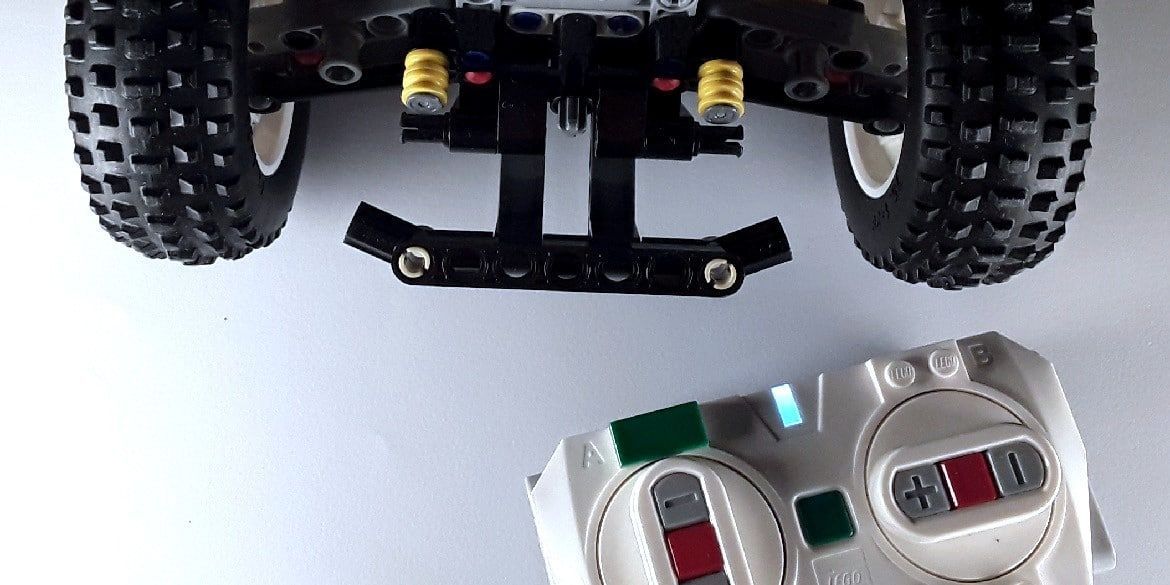
Seitdem die ersten LEGO Technic Sets mit Bluetooth-Steuerung unter der Control+-Bezeichnung erschienen sind, gibt es einen dominanten Kritikpunkt: die Fahrzeuge lassen sich nur per App mit einem Smartphone steuern. Einer der Gründe für diese Entscheidung dürfte sein, dass die Fernbedienung im Gegensatz zu Power Functions „wissen muss“, wie die Motoren genutzt werden sollen. Ein aktueller L-Motor kann aufgrund eines integrierten Umdrehungssensors nicht nur als Antrieb genutzt werden, sondern darüber hinaus wie ein Servomotor zum Lenken (wie im LEGO Technic 42124 Geländewagen) oder als Gangschaltung (wie im LEGO Technic 42114 Volvo Dumper) – mit unterschiedlichen Verhaltensweisen.
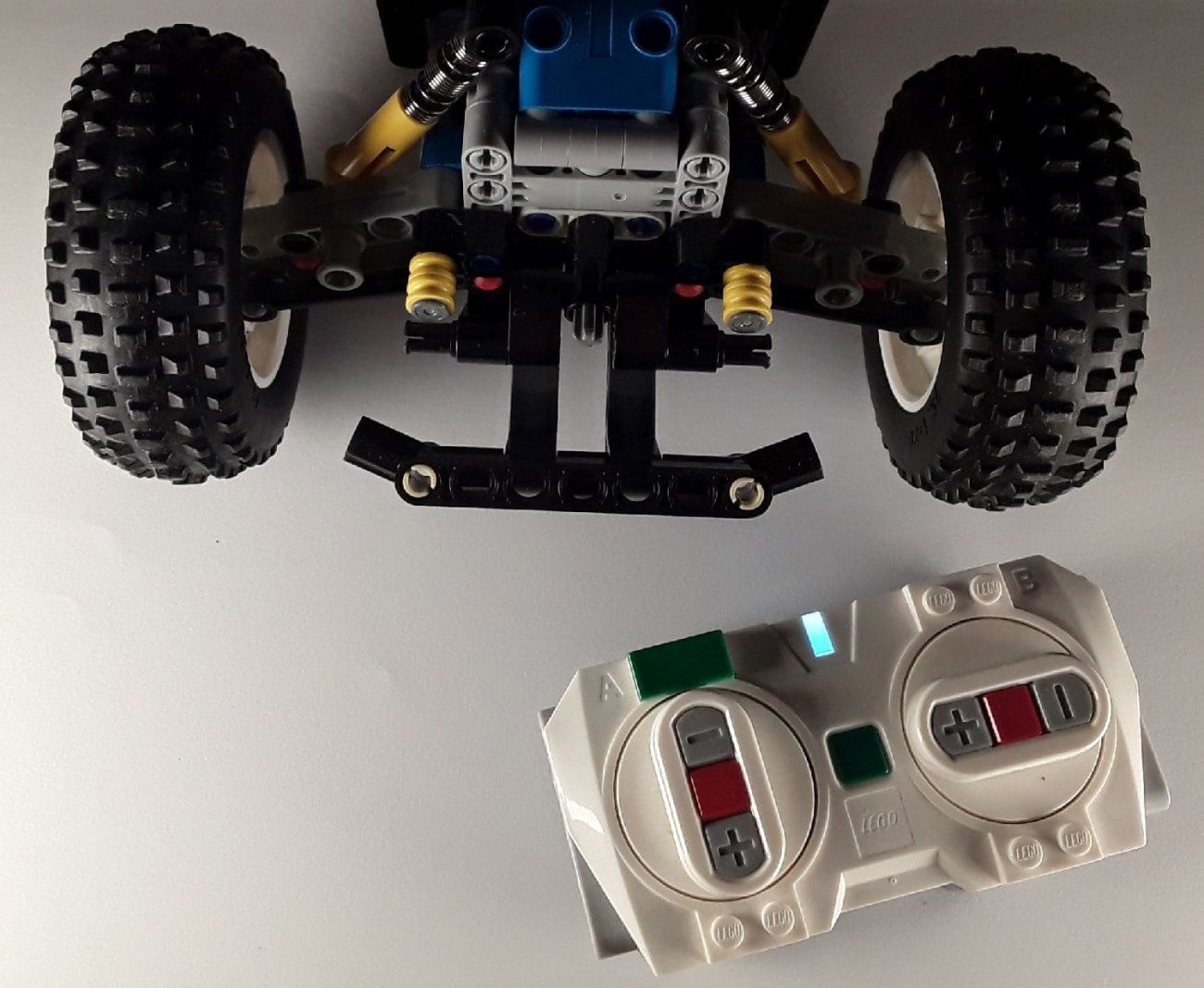
Dank der Community ist es nun möglich, vorgefertigte Konfigurationen auf den Hubs zu speichern und die Hubs danach direkt mit der 88010 Powered Up Fernsteuerung zu verbinden. Es ist nun also endlich möglich, die LEGO-Fernsteuerung direkt mit den Hubs zu verbinden. Sobald der Hub vorbereitet ist, wird kein drittes Gerät mehr benötigt.
Ermöglicht wird diese Funktion durch Pybricks. Aber keine Sorge, wir stellen für alle Control+ Sets fertige Python-Programme bereit. Es ist also nicht notwendig, selbst programmieren zu können. In diesem Beitrag wird Schritt für Schritt erklärt, wie man diese Konfigurationen aufrufen und auf dem Hub speichern kann.
Ich empfehle, die Anleitung vor der eigenen Durchführung vollständig durchzulesen, damit es keine Überraschungen gibt.
Erforderliche Geräte
Es wird einmalig ein Bluetooth Low Energy-fähiges Gerät zur Installation der Konfiguration benötigt. Bei Computern kann diese Fähigkeit mit entsprechenden Sticks bzw. Dongles nachgerüstet werden. Diese Anleitung funktioniert mit allen Chrome-basierenden Browsern (z.B. Google Chrome oder Microsoft Edge) und sogar mit Android.
Falls der Computer kein BLE unterstützt, kann möglicherweise das Smartphone oder ein Tablet genutzt werden. Auf Smart Devices, die Android nutzen, ist neben Bluetooth eine Standort-Freigabe für BLE notwendig. Außerdem wird natürlich ein LEGO Technic Control+ Fahrzeug und die 88010 Fernsteuerung benötigt.
Editor vorbereiten


Um den Code auf die Hubs zu laden, wird eine Website genutzt: https://beta.pybricks.com/. Auf dieser Seite gibt es zuerst eine Führung durch die Funktionen. Für diese Anleitung kann die Tour über das Kreuz-Symbol beendet werden.
Firmware des Hubs aktualisieren
Für die Nutzung von Pybricks wird eine neue Firmware auf dem Hub benötigt. Die alte Firmware für die Nutzung der offiziellen Apps von LEGO kann jederzeit so, wie es am Ende des Artikels beschrieben ist, wiederhergestellt werden.
In dem linken Seitenmenü des Editors kann „Install Pybricks Firmware“ ausgewählt werden. Wenn das Seitenmenü nicht angezeigt wird oder es die entsprechende Auswahlmöglichkeit nicht gibt, dann kann das Menü durch das Zahnrad-Symbol ganz links geöffnet werden.
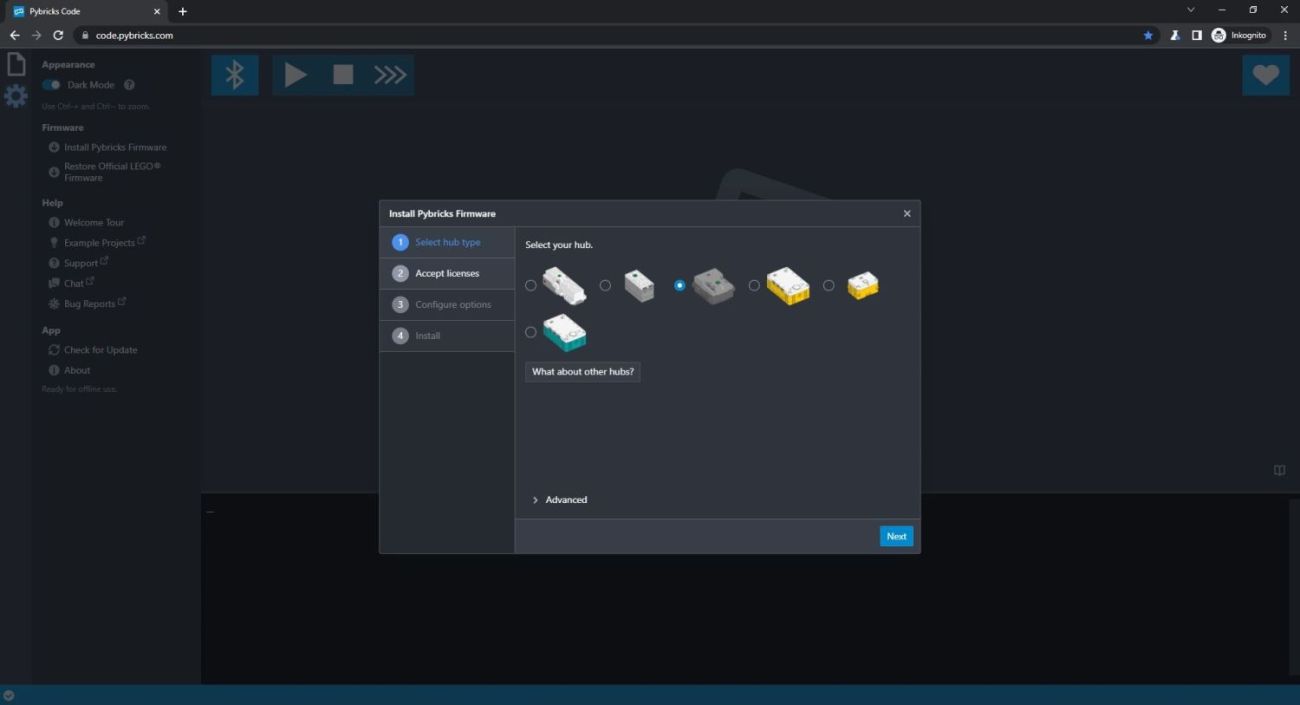

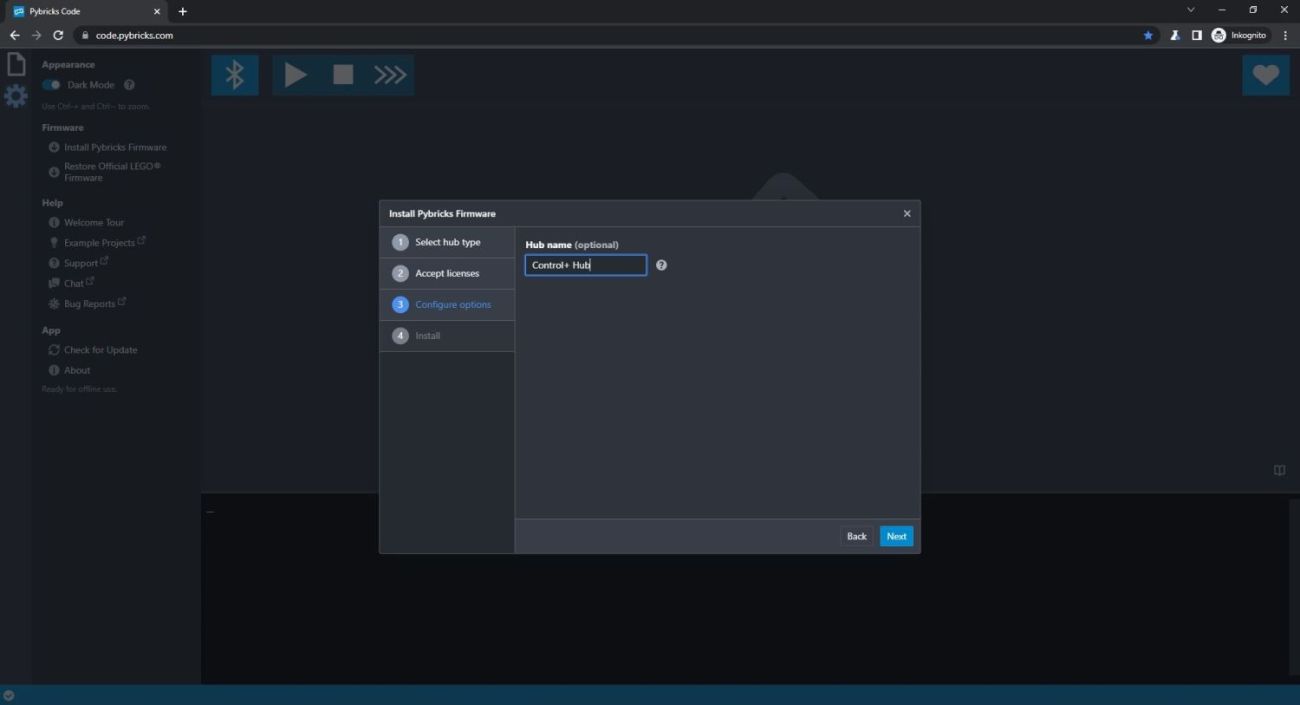

An einem City-Hub mit 2 Anschlüssen müssen für diesen Schritt alle Motor- und Sensorkabel entfernt werden. Bei anderen Hubs ist das nicht notwendig. Außerdem sollten die Batterien des Hubs voll sein, bevor die Firmware aktualisiert wird.
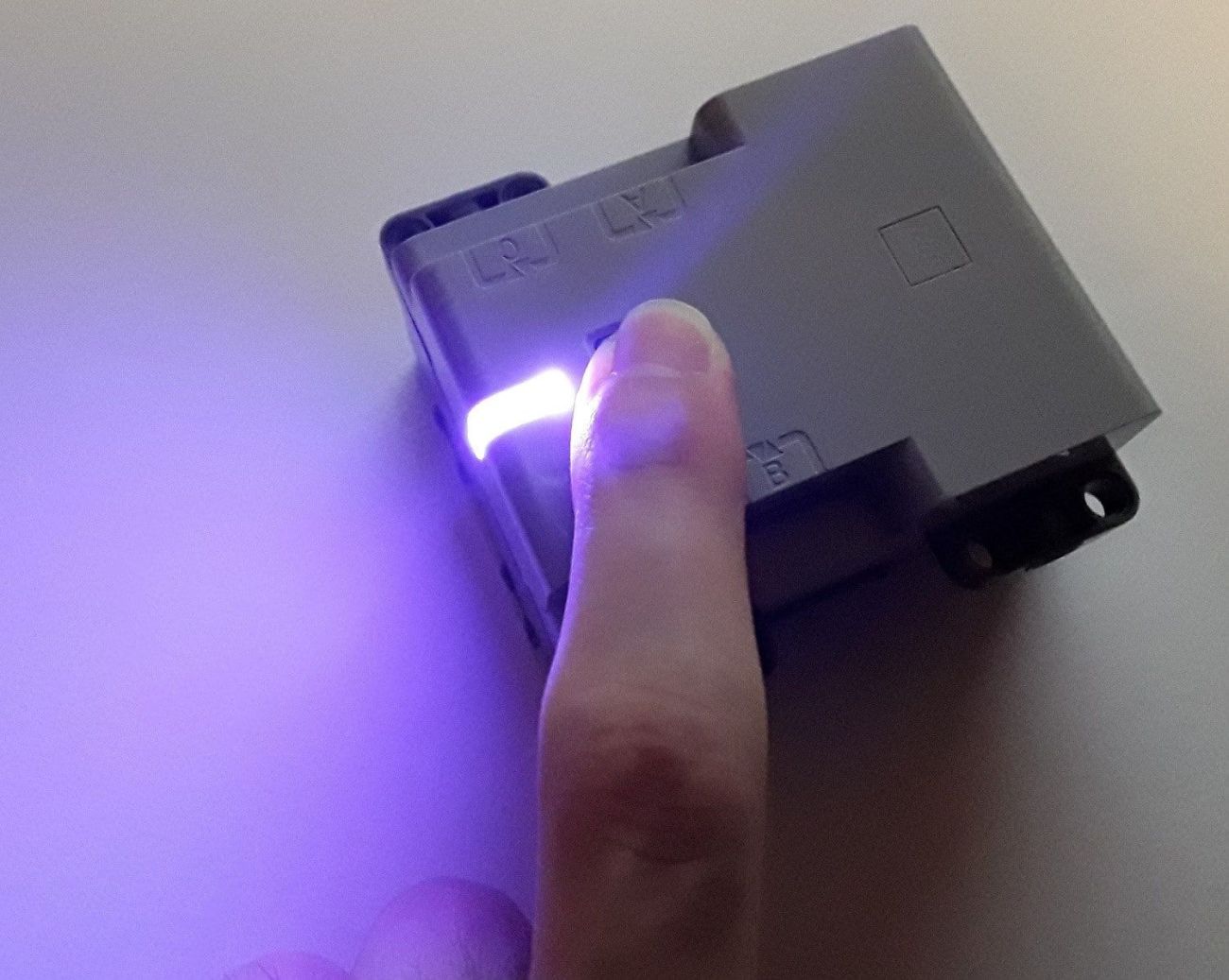
Als Nächstes muss die grüne Taste des ausgeschalteten Hubs so lange gedrückt werden, bis sie lila/pink blinkt. Die Taste sollte weiterhin gehalten werden. Durch das Blinken signalisiert der Hub, dass er sich im Firmware-Update-Modus befindet.
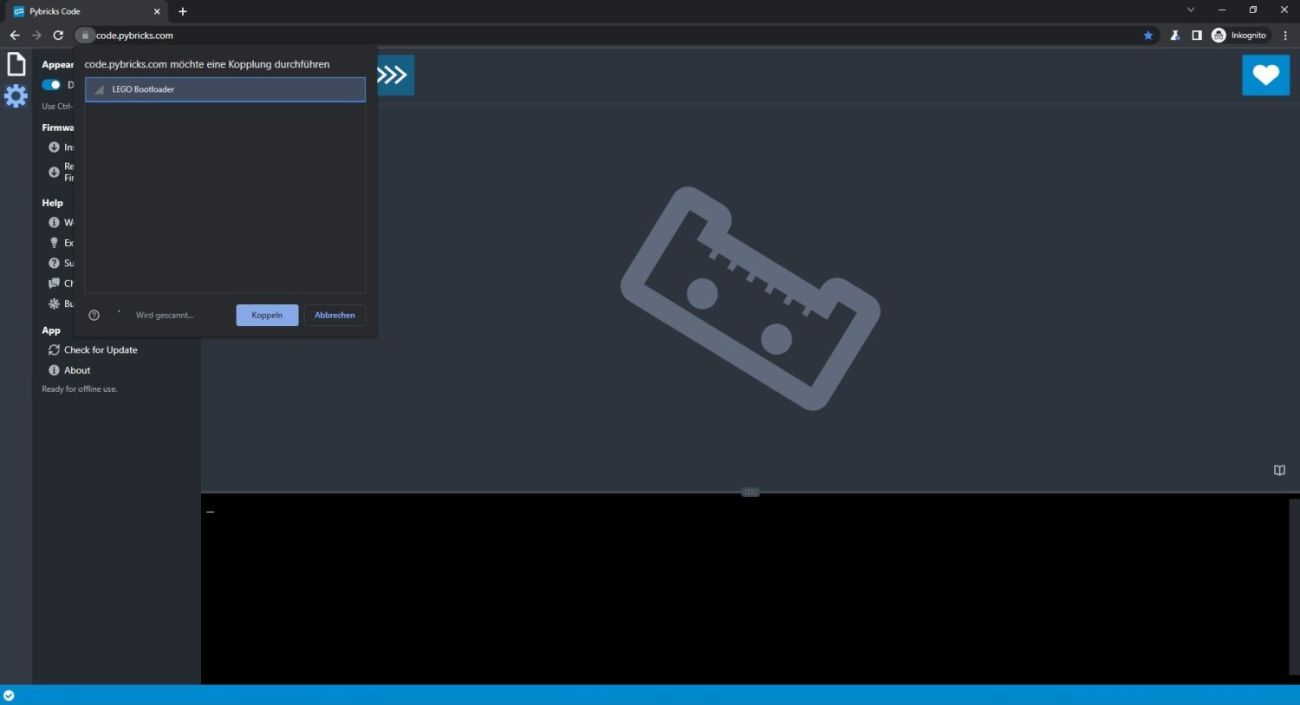
Wenn die LED des Hubs lila/pink blinkt, kann der Hub von dem Webbrowser als Bluetooth-Gerät gefunden werden. Er trägt die Bezeichnung „LEGO Bootloader“. Dieser kann im Menü ausgewählt werden. Anschließend kann mit der Taste „Koppeln“ die Auswahl bestätigt werden.
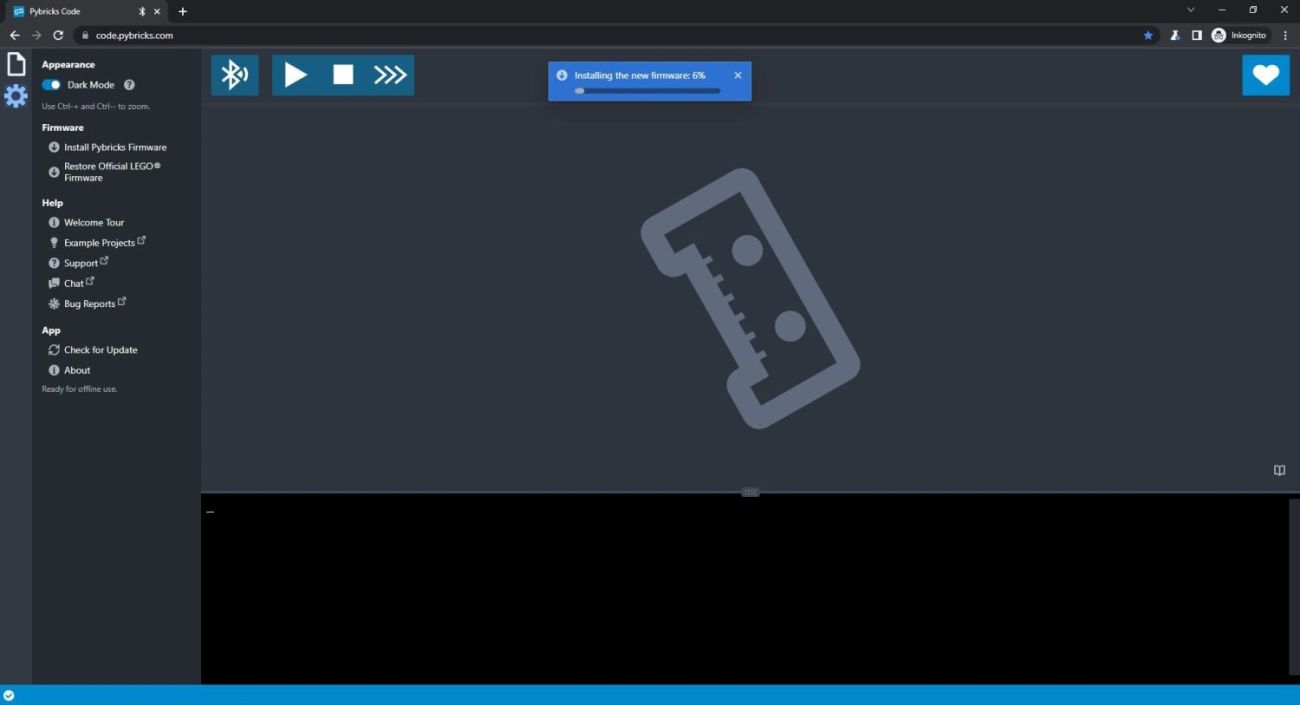
Die neue Software für den Hub wird bei diesem Schritt auf den Hub übertragen. Sobald der Upload-Vorgang gestartet wurde und die LED des Hubs die Farbe durchgehend wechselt, kann die grüne Taste losgelassen werden.
Es ist kein Problem, wenn die Taste zu früh losgelassen wurde und die LED nicht mehr leuchtet. Sie kann in diesem Fall erneut gedrückt und gehalten werden, bis das Licht wieder lila/pink blinkt.
Das Update ist abgeschlossen, wenn die LED des Hubs dauerhaft blau blinkt. Wenn die grüne Taste in diesem Modus gedrückt und gedrückt gehalten wird, schaltet der Hub sich aus.
Code für das Set suchen
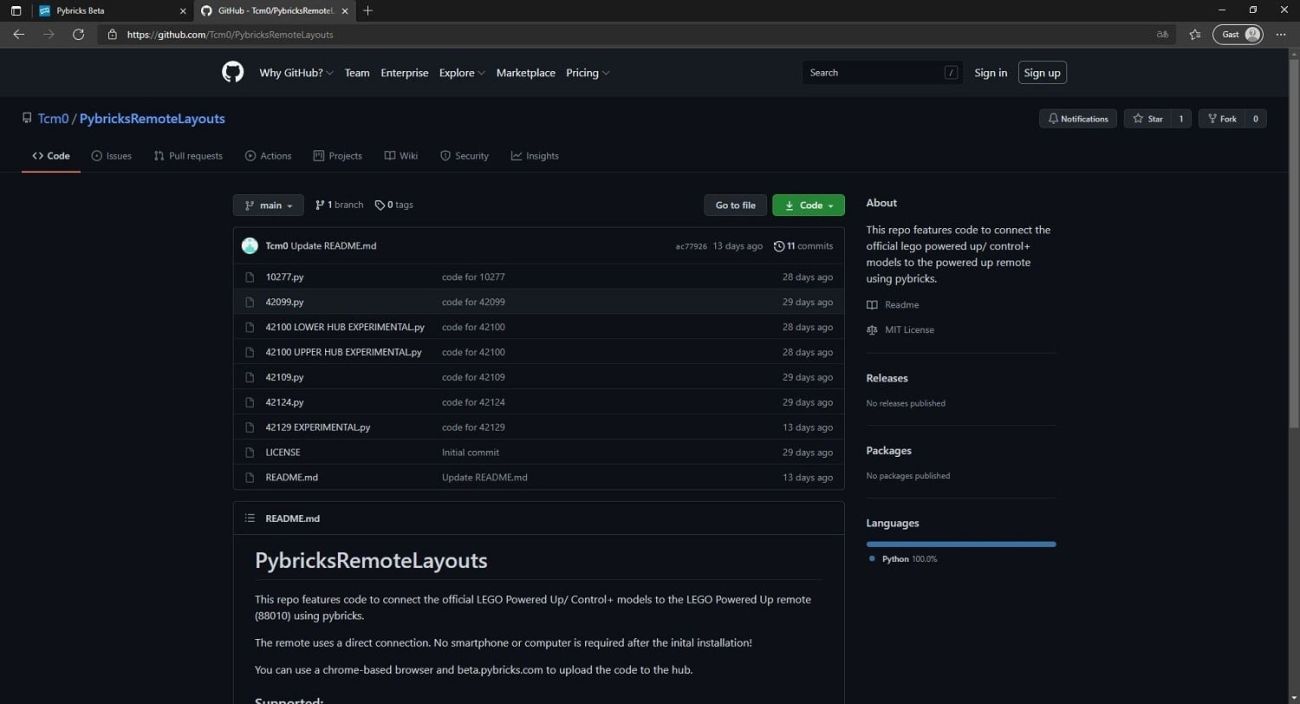


Jetzt wird der Code für das Set benötigt, das ferngesteuert werden soll. Durch den Code wird bestimmt, welcher Motor zum Lenken genutzt wird, welche Zusatzfunktionen es gibt usw. Für alle LEGO Technic Control+-Sets kann man hier fertige Codes finden, die nach Setnummer sortiert sind. Der Code für das entsprechende Set kann ausgewählt und kopiert werden.
Um den Code im Editor einfügen zu können, muss eine neue Projekt-Datei erstellt werden. Das geht in dem „Datei“-Tab ganz links im Editor.
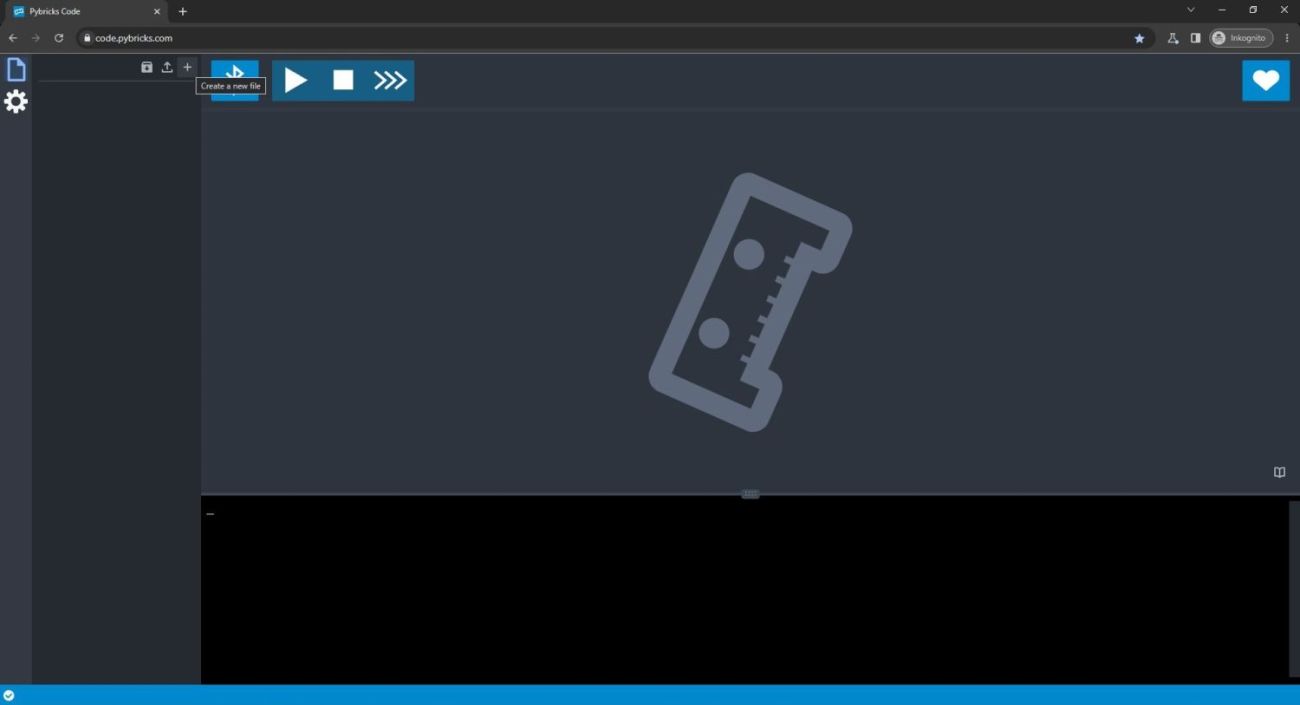
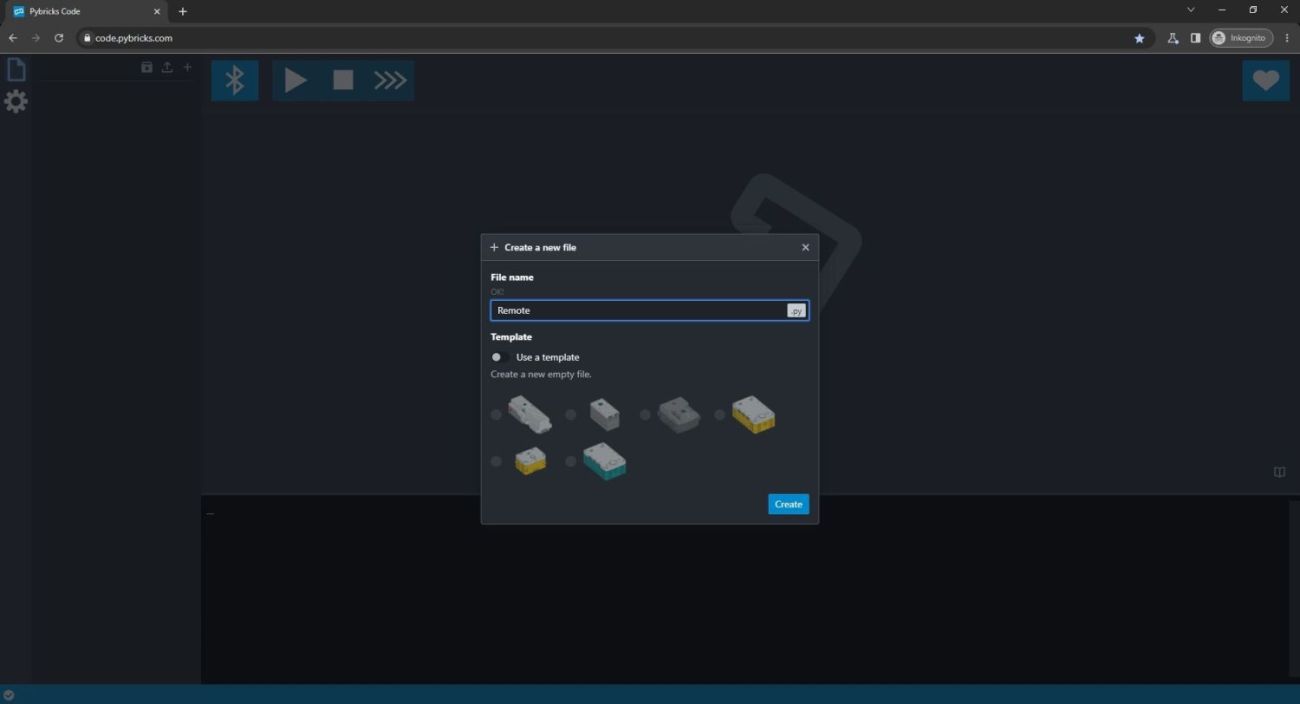
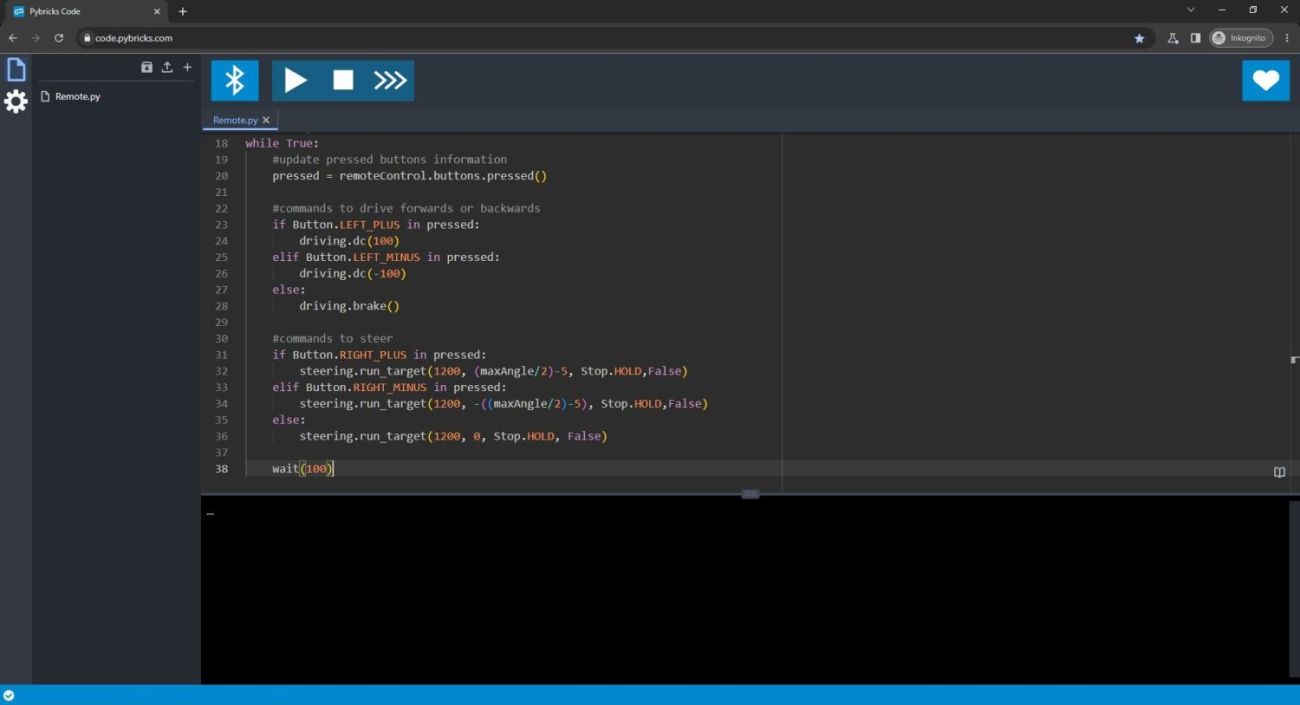
In den nächsten Schritten wird der Code nun einmalig ausgeführt und der Hub danach ausgeschaltet. Dadurch wird der Code dauerhaft auf dem Hub gespeichert. Dafür muss der Hub über Bluetooth mit der Software verbunden werden. Dazu muss der Hub mit der grünen Taste eingeschaltet werden, sodass die blaue LED in kurzen Abständen blinkt.
Das Menü für die Bluetooth-Verbindung wird geöffnet, wenn das Bluetooth-Symbol in der oberen Leiste in dem Editor ausgewählt wird.
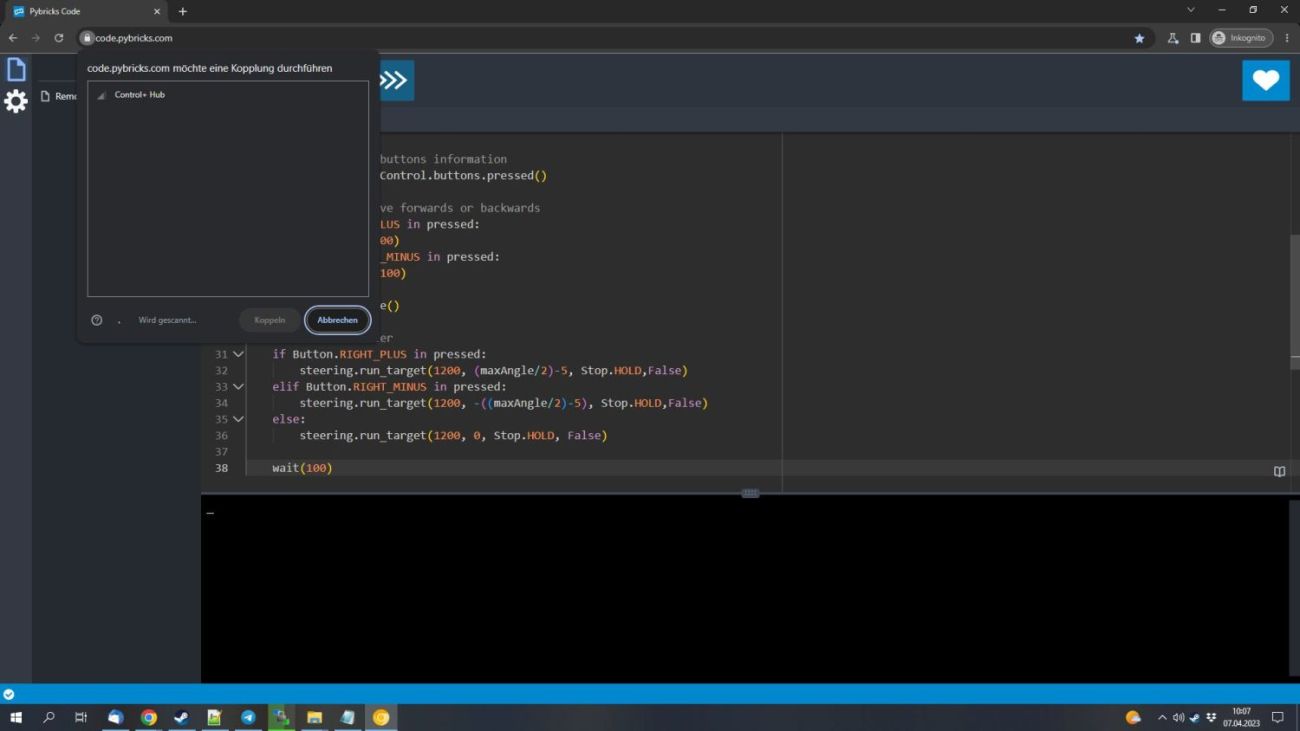
Nachdem der Hub erfolgreich verbunden wurde, lässt sich das Programm mit dem großen Start-Button neben dem Bluetooth-Symbol auf den Hub laden und ausführen. Wenn das Programm einmal gestartet wurde, kann der Hub ausgeschaltet werden. Dafür muss die grüne Taste gedrückt und gehalten werden, bis die LED des Hubs nicht mehr blau leuchtet. Falls man die Kabel vom Hub entfernt hat, können sie jetzt wieder angeschlossen werden.
Programm ausführen
Wenn der Hub ausgeschaltet ist, kann man ihn mit einem kurzen Druck auf die grüne Taste einschalten. Zuerst befindet er sich im „Verbindungs-Menü“, in dem der Hub mit dem Editor verbunden werden kann. Die LED des Hubs blinkt doppelt blau. Es muss ein paar Sekunden gewartet werden, damit der Hub die angeschlossenen Geräte, also Motoren und Sensoren, erkennen kann.
Dann kann erneut kurz auf die grüne Taste des Hubs gedrückt werden, um das auf dem Hub gespeicherte Programm auszuführen. Nachdem die Fernbedienung mit der grünen Taste eingeschaltet wurde, kann das LEGO Technic Modell ferngesteuert werden.
Solange die Fernbedienung verbunden ist, leuchtet ihre LED dauerhaft blau. Es kann sein, dass die Verbindung nicht klappt, wenn die Fernbedienung zu früh oder zu spät eingeschaltet wird.
Außerdem sind die Programme nur für die entsprechenden Modelle gedacht und enthalten teilweise entsprechende Annahmen. Es ist gut möglich, dass sie in anderen Modellen oder im „Trockenbetrieb“, also außerhalb des Modells, nicht ordnungsgemäß funktionieren.
Originale Firmware wieder herstellen
Falls du dennoch die App bevorzugst und sie wieder verwenden möchtest, ist es natürlich möglich, die originale Firmware wieder auf den Hub zu laden. Dafür wird eine App, die mit dem Hub kompatibel ist, benötigt. Ich empfehle die Powered Up App, aber die Control+ App kann für LEGO Technic-Modelle genau so gut genutzt werden.
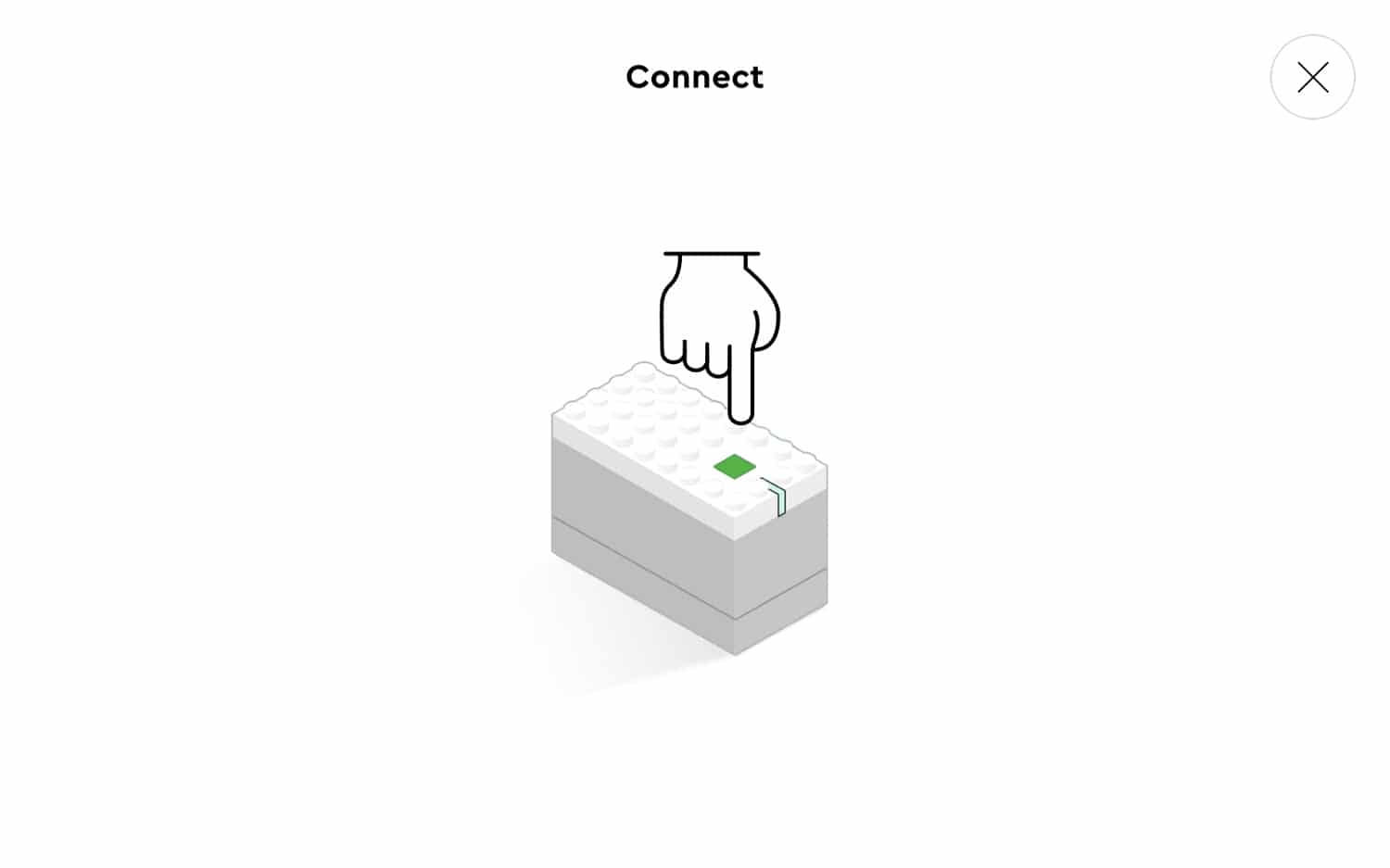
Nachdem bei dem City Hub alle Kabel abgezogen wurden, kann die grüne Taste erneut so lange gedrückt werden, bis die LED lila leuchtet. Nun kann der Hub mit der App verbunden werden. Dabei wird die App die originale Firmware auf den Hub laden.
Fazit
Seitdem ich auf jedem Control+ Fahrzeug ein passendes Programm habe, um es direkt mit der Fernbedienung zu steuern, möchte ich nicht mehr wechseln. Es ist deutlich einfacher, den Hub einzuschalten und mit der Fernbedienung zu koppeln, als erst die App zu starten und dann das richtige Profil auszuwählen. Vorteile der Apps wie Rückmeldungen der Neigungssensoren im Hub entfallen natürlich.
Was denkst du dazu? Wirst du diese Methode ausprobieren oder ist dir die Installation zu kompliziert? Wenn man experimentierfreudig ist, kann man darüber hinaus versuchen, das Programm etwas zu modifizieren, um beispielsweise eine Winde oder Lichter im Fahrzeug zu verbauen.